サロンカルテ クイックスタートガイド:5分で始める超シンプル顧客管理
サロンカルテは、シンプルがコンセプトの顧客管理アプリです。 マニュアルいらずの直感操作で、アカウント作成からカルテ入力まで、たったの5ステップで基本的な顧客管理を始められます。 このページを読み終えれば、あなたも今日からサロンカルテを使いこなせます!
サロンカルテを今すぐ始める
Section titled “サロンカルテを今すぐ始める”アカウントを作成する
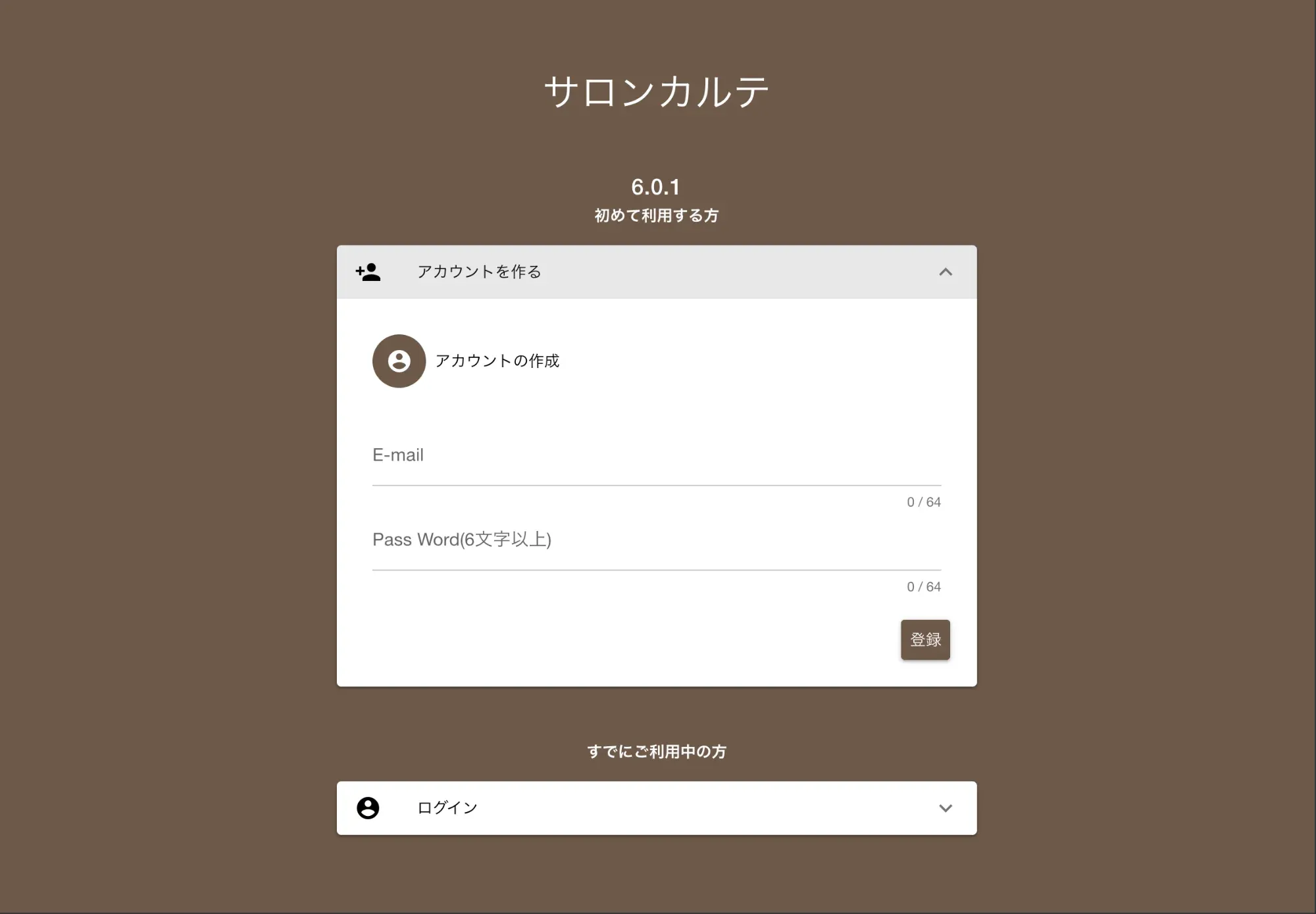
Section titled “アカウントを作成する”サロンカルテを使い始めるには、まず無料アカウントの作成が必要です。 わずか数秒で登録が完了し、すぐにサービスをお試しいただけます。
- アプリを起動し、「アカウントの作成」をタップ
- メールアドレスとパスワードを設定し、「アカウント作成」をクリック(タップ)
顧客情報を登録する
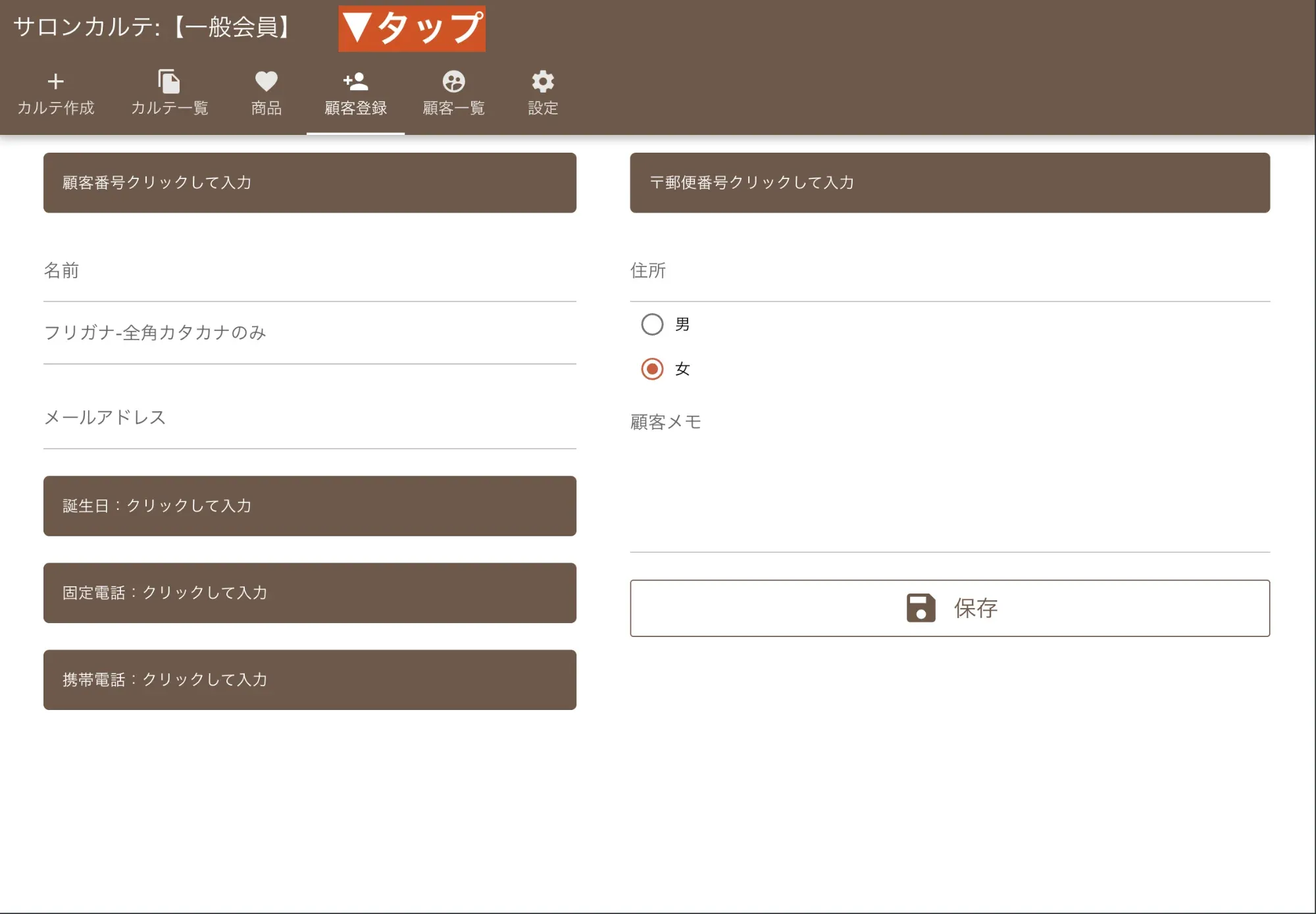
Section titled “顧客情報を登録する”お客様の情報を登録して、カルテ作成の準備をしましょう。 顧客番号と名前は必須。誕生日や電話番号なども登録できます。
- 顧客登録画面を開き、必要な情報を入力。
- 「保存」ボタンをタップして登録完了。
施術メニュー(商品)を登録する
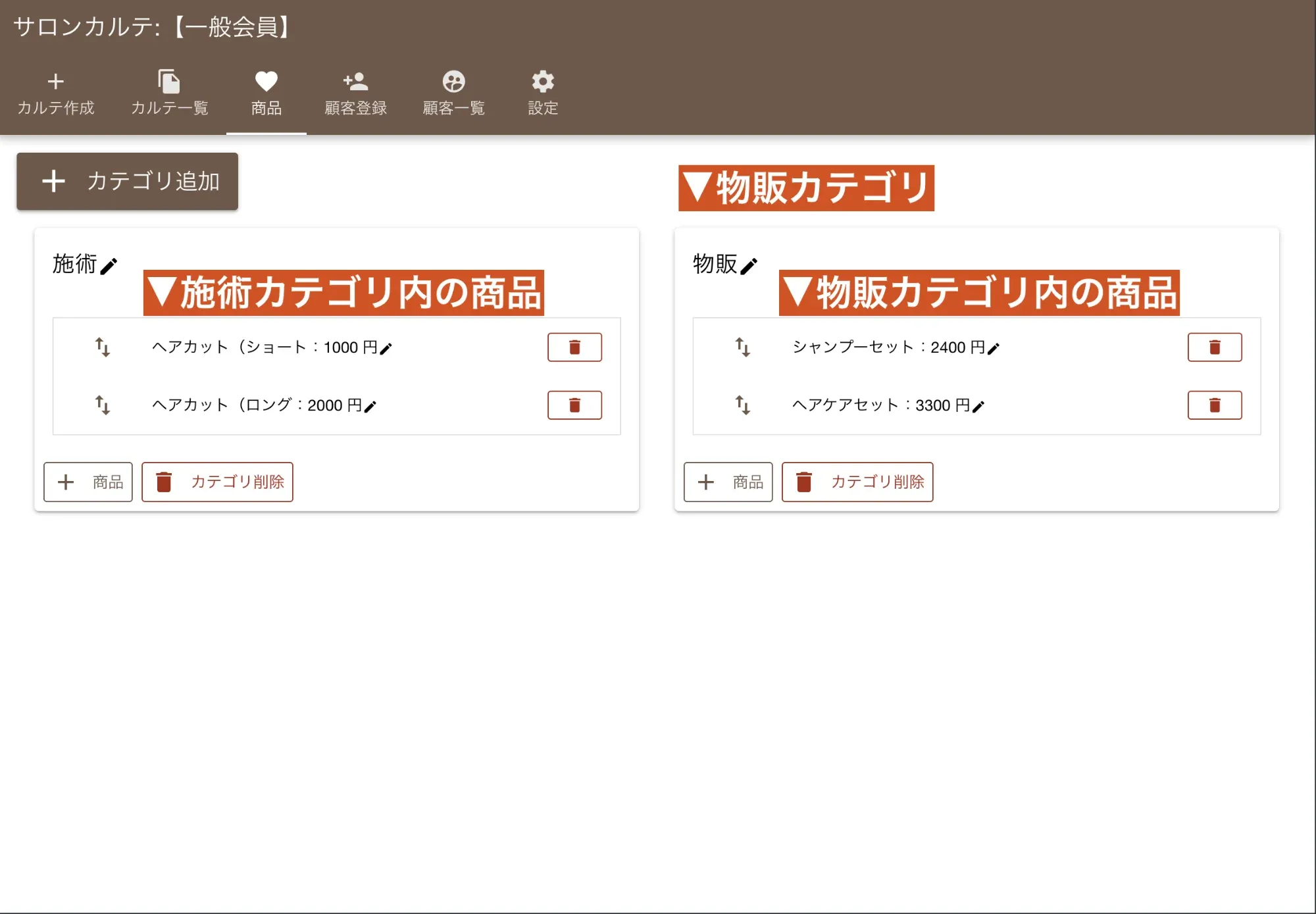
Section titled “施術メニュー(商品)を登録する”カルテ作成時に選べる施術メニューを事前に登録しておきましょう。 カテゴリ分けもできるので、メニューが多くても迷いません。
- 「商品登録」画面でカテゴリを追加。
- カテゴリ内に「+商品」ボタンから品名と金額を登録。
カルテを作成する
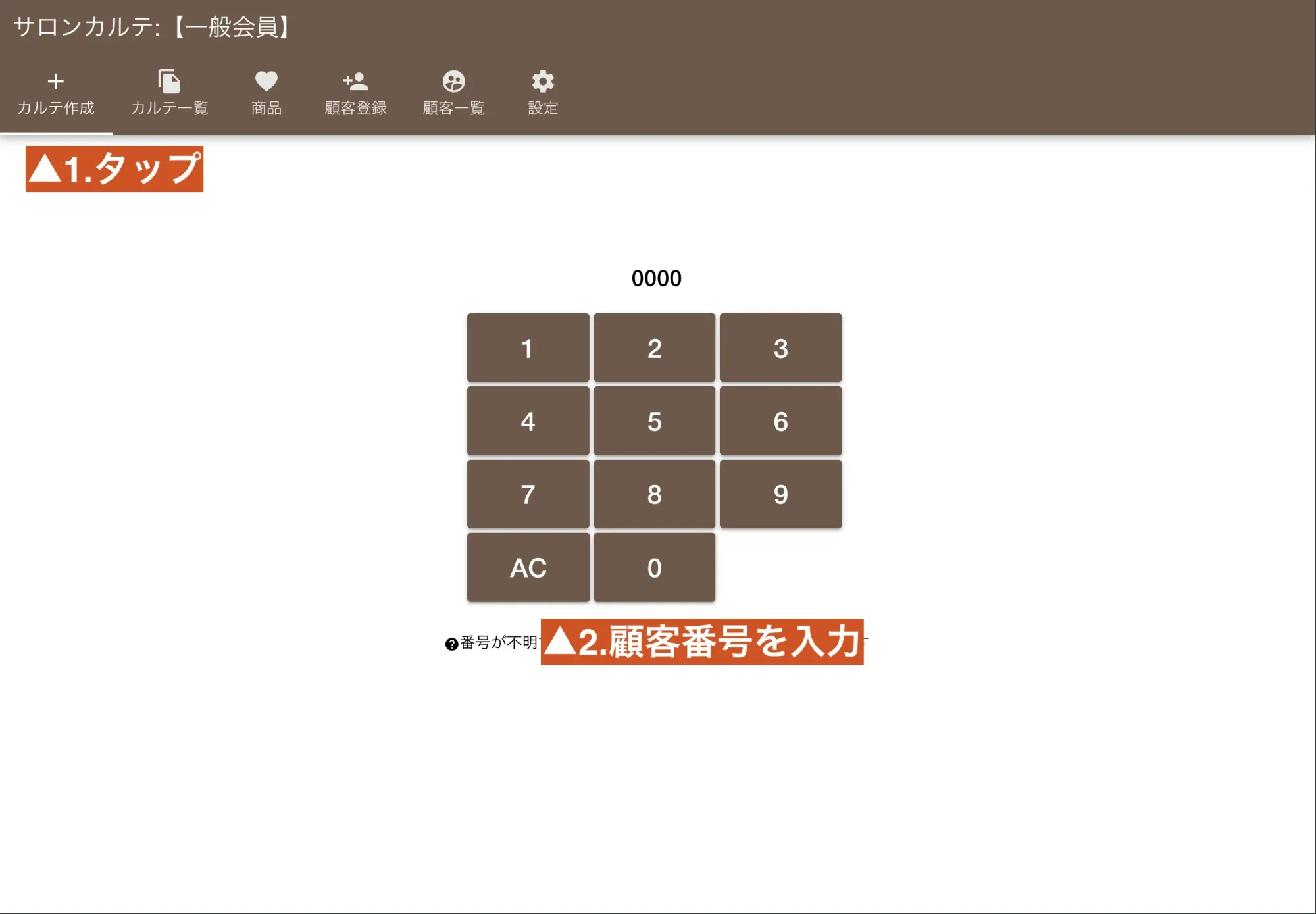
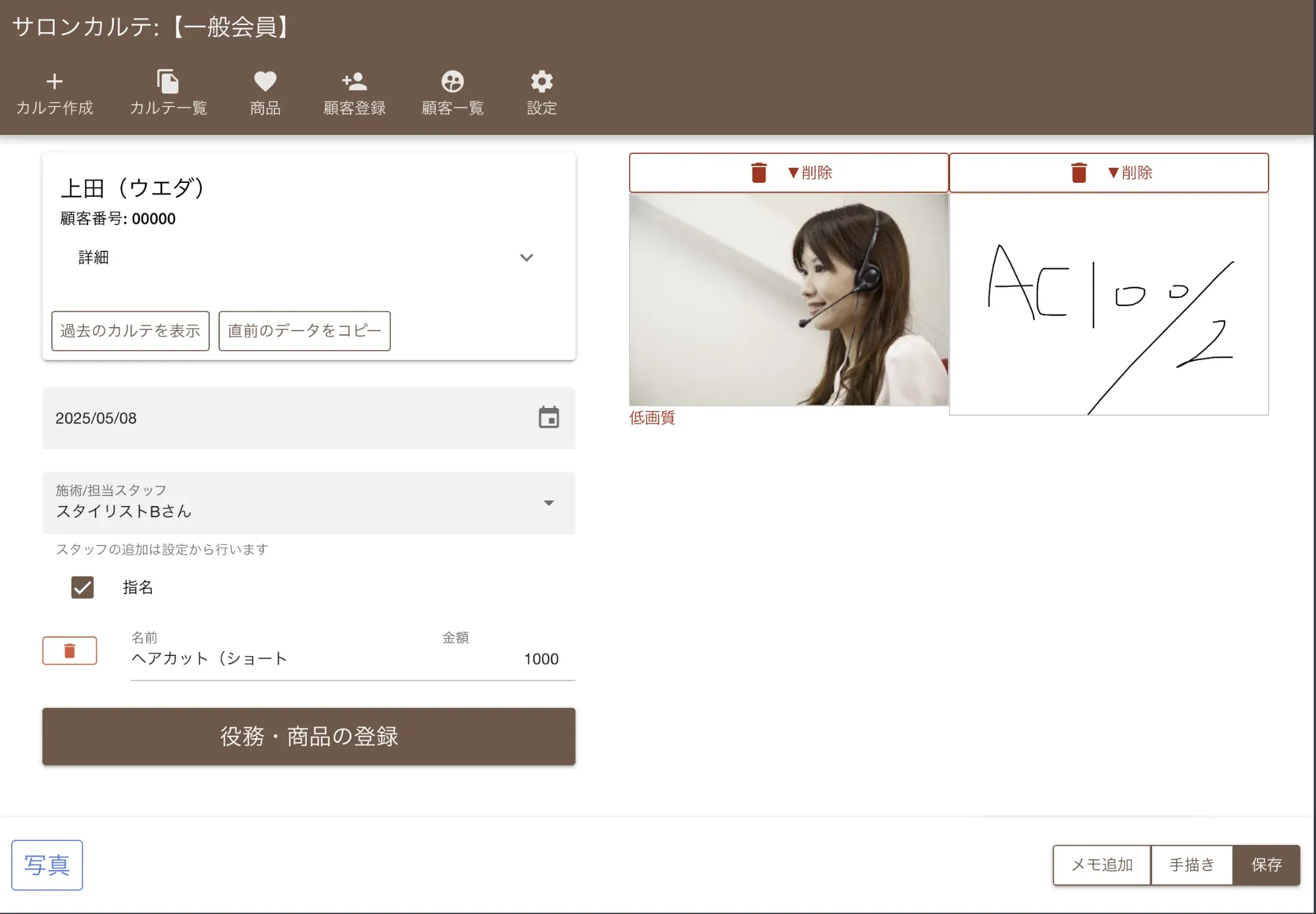
Section titled “カルテを作成する”いよいよカルテ作成です。顧客番号を入力するだけで、瞬時にカルテ作成画面へ移動。 写真、手書き、テキストメモで、施術内容を自由に記録できます。
- 上部メニューから「カルテ作成」をタップ。
- 5桁の顧客番号を入力(または顧客一覧から選択)。
- カルテ作成画面で施術日、担当者、メニュー、写真、手書き、メモなどを入力・添付。
- 画面右下の「保存」ボタンをタップして完了。
作成したカルテを見る
Section titled “作成したカルテを見る”過去のカルテはいつでも簡単に確認できます。 特に、今施術中のお客様の直近カルテは、クイックアクセスで瞬時に表示可能です。
-
全カルテを見る
上部メニューから「カルテ一覧」をタップし、任意のカルテを選択。
-
直近カルテを見る(推奨)
カルテ作成画面から「過去のカルテを表示」ボタンをタップ。
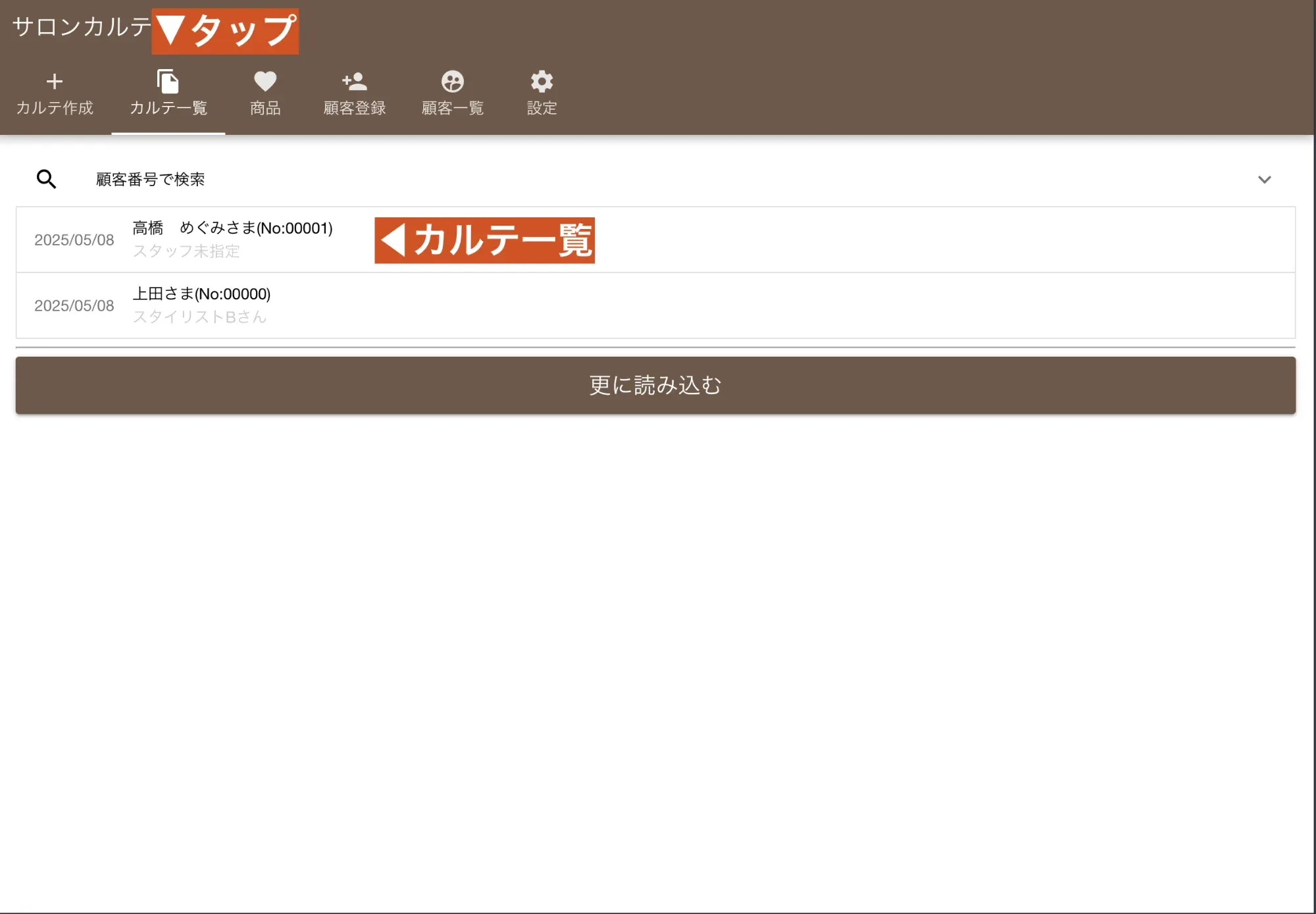
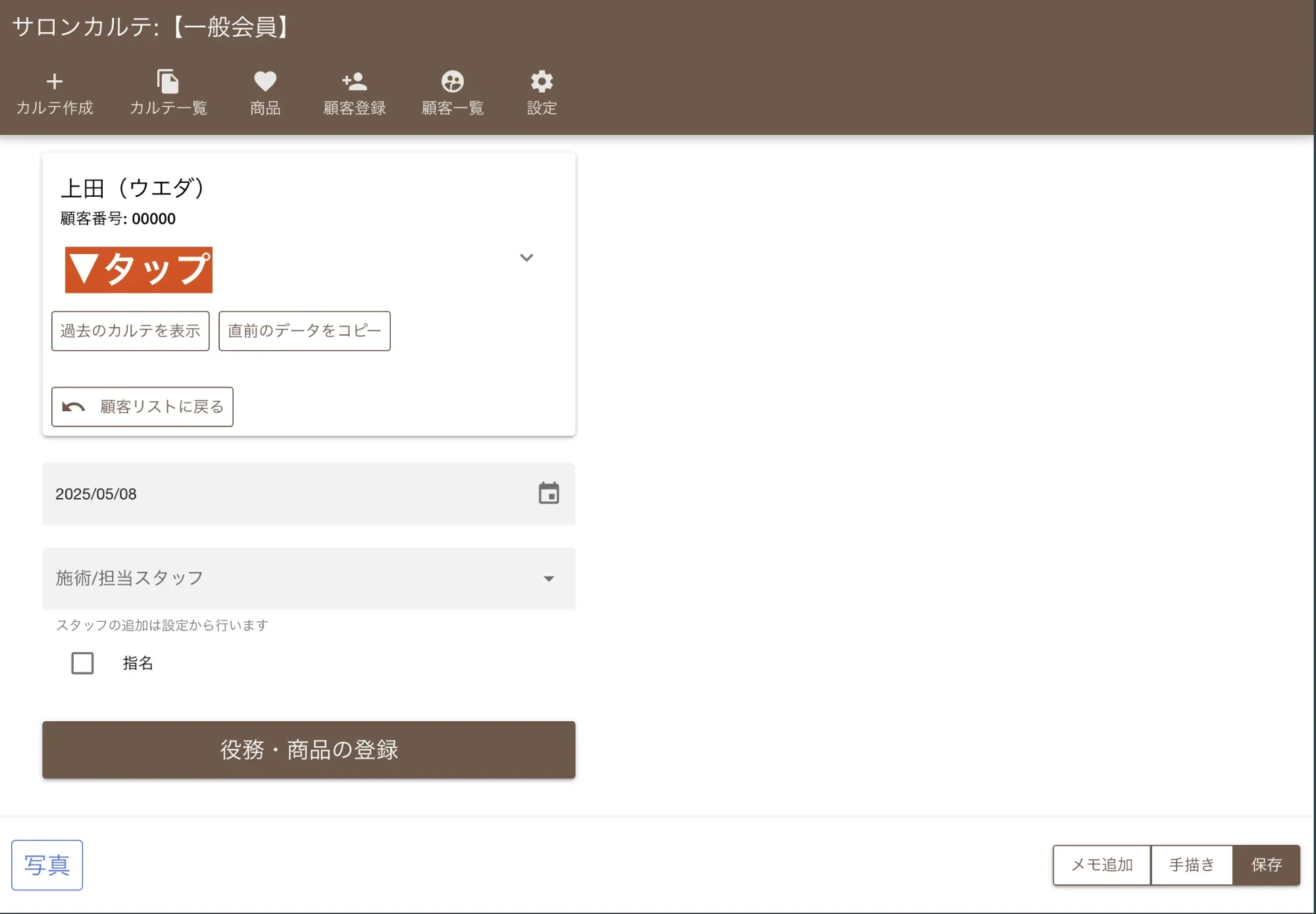
直近30件まで素早く閲覧できます。過去のカルテも「さらに読み込む」ボタンで遡れます。
ご不明な点はお問い合わせフォームよりお気軽にご連絡ください。