顧客の登録と修正:サロンの顧客情報を正確に管理
サロンカルテでは、お客様一人ひとりの大切な情報を正確に登録・管理することができます。このページでは、新規顧客の登録手順から、登録済みの顧客情報の確認・修正方法までを詳しく解説。基本的な顧客情報を正しく入力することで、スムーズなカルテ作成と、お客様へのきめ細やかなサービス提供が可能になります。
新規顧客情報を登録する
Section titled “新規顧客情報を登録する”お客様の来店時や、新規顧客獲得の際に、以下の手順で顧客情報を登録しましょう。正確な情報登録が、今後のスムーズな顧客管理の基盤となります。
顧客登録画面を開く
Section titled “顧客登録画面を開く”(具体的な操作:例「サイドメニューから『顧客登録』をタップします」など、画面遷移の指示があるとより親切です)
必須項目と任意項目を入力
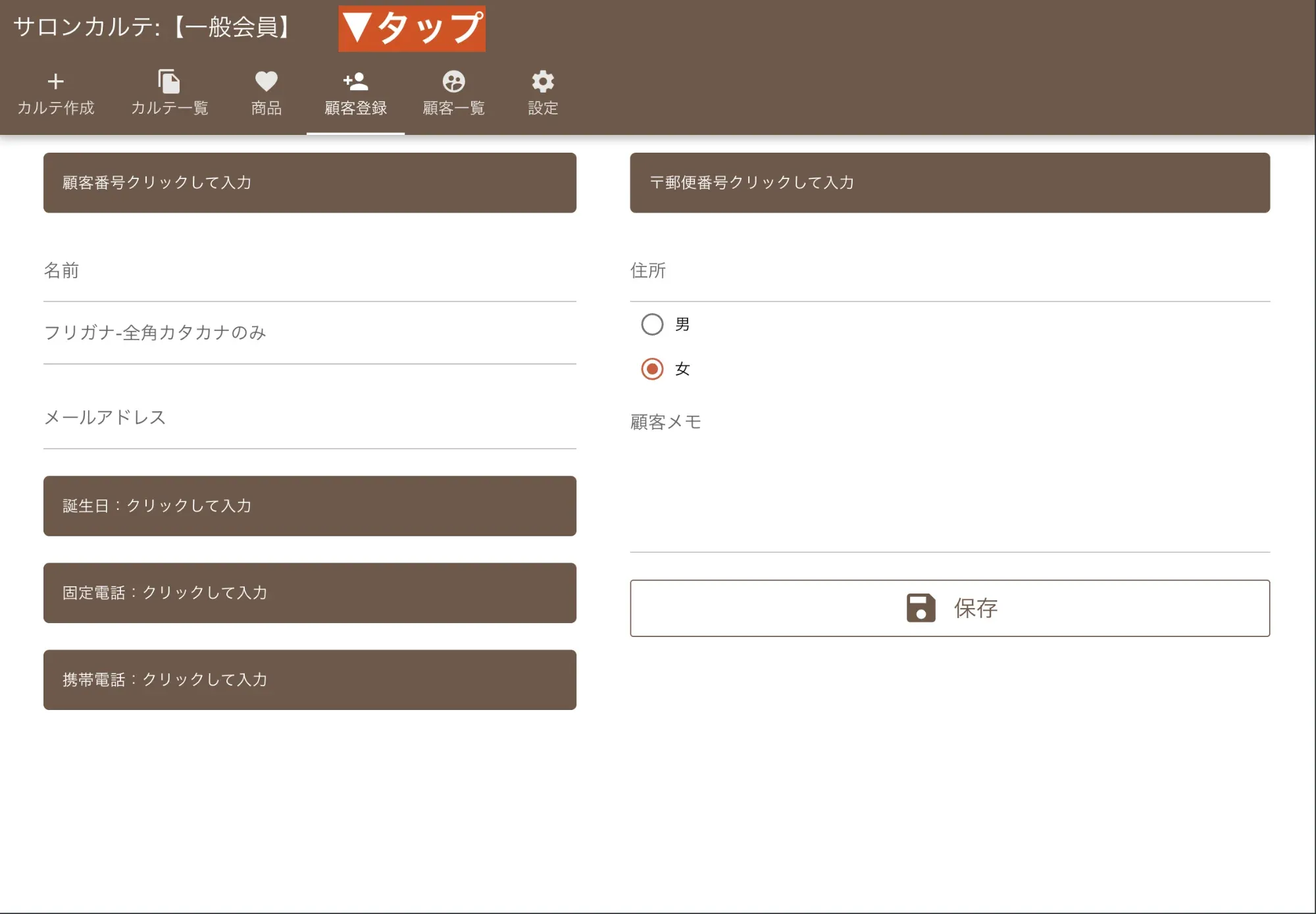
Section titled “必須項目と任意項目を入力”上の画像は顧客登録画面です。顧客情報は以下の項目を入力して作成します。
- 顧客番号 ※
5桁の数字で構成される、お客様を特定するための一意のIDです。入力必須項目であり、すでに使用済みの番号は重複して使用できません。自動採番機能もご活用いただけます。
- 名前・フリガナ ※
お客様のフルネームを入力します。フリガナは全角カタカナで入力してください。
- メールアドレス
お客様のメールアドレスです。1件のみ登録可能です。お客様アプリ連携時や、お知らせ配信などで活用できます。
- 誕生日
お客様の誕生日を登録します。入力時にはテンキーがポップアップで表示され、スムーズな入力が可能です。誕生月特典などにも活用できます。
- 電話番号・携帯電話
お客様の電話番号を入力します。入力時にはテンキーがポップアップで表示されます。連絡手段として重要な項目です。
- 郵便番号
郵便番号を入力します。入力時にはテンキーがポップアップで表示されます。住所入力の補助にもなります。
- 住所
お客様の住所を入力します。DM送付などに活用できます。
- 性別
「男・女」から選択します。統計データや性別に合わせたサービス提供に役立ちます。
- 顧客メモ
お客様に関する特記事項や、個人的な情報(例:好き嫌い、アレルギーなど)を自由にメモできます。お客様とのコミュニケーションに役立ててください。
※は入力必須です
登録を完了する
Section titled “登録を完了する”全ての情報の入力が終わったら、画面下部の「保存ボタン」をクリックして登録を完了します。 登録が完了すると、各種入力フォームは空に戻るため、続けて次の顧客情報をスムーズに登録することが可能です。
2. 登録した顧客情報を確認する
Section titled “2. 登録した顧客情報を確認する”登録した顧客情報が正しく保存されているか、または既存の顧客情報を確認したい場合は、以下の手順で顧客一覧から確認できます。
顧客一覧画面へ移動
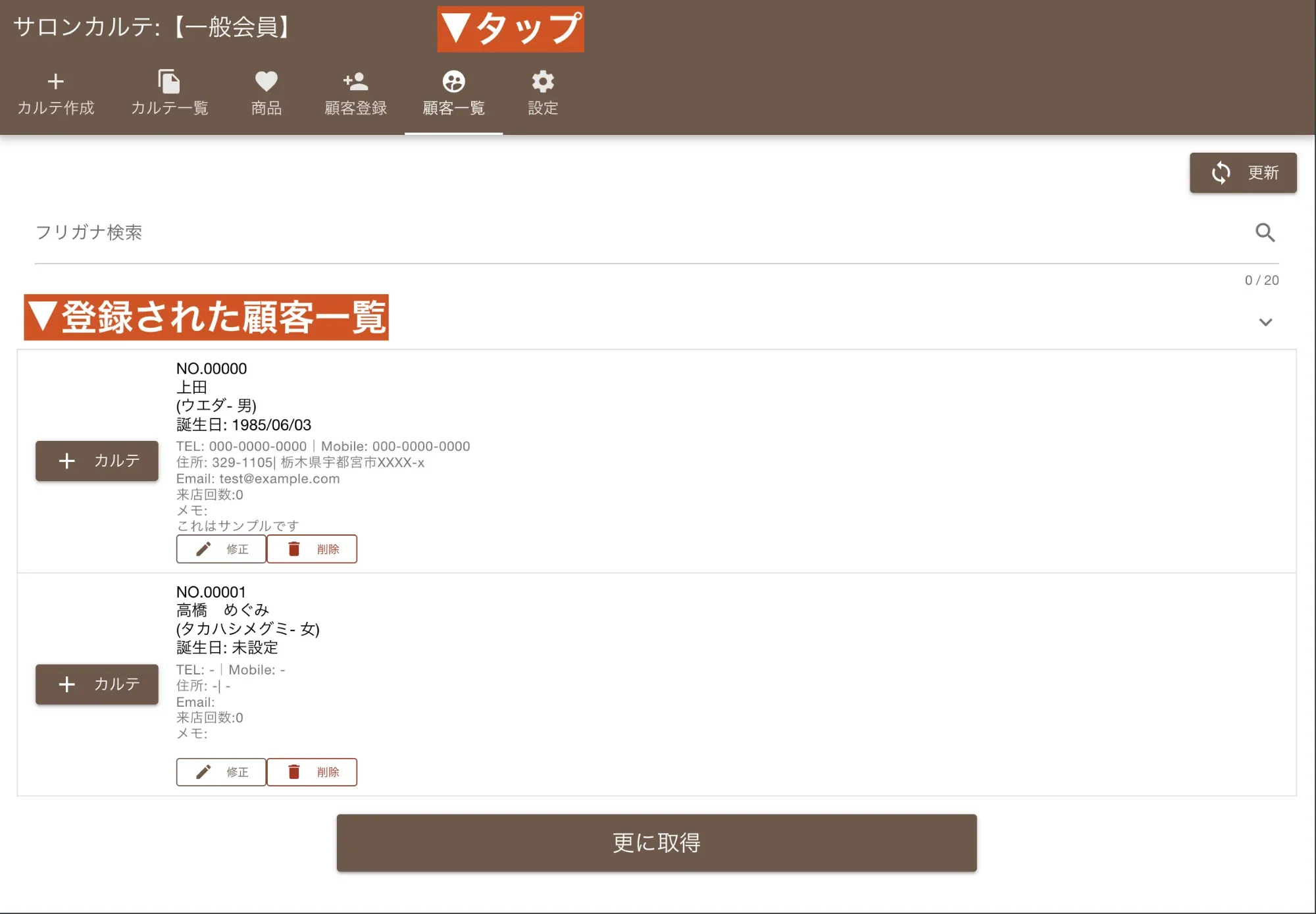
Section titled “顧客一覧画面へ移動”上部メニューから「顧客一覧」をクリックします。
顧客情報の確認
Section titled “顧客情報の確認”顧客一覧画面では、登録されている顧客がリスト形式で表示されます。名前や顧客番号で目的のお客様を素早く見つけることができます。
3. 登録した顧客情報を修正する
Section titled “3. 登録した顧客情報を修正する”登録内容に変更があった場合や、情報の追加を行いたい場合は、以下の手順で顧客情報を修正できます。
顧客編集画面を開く
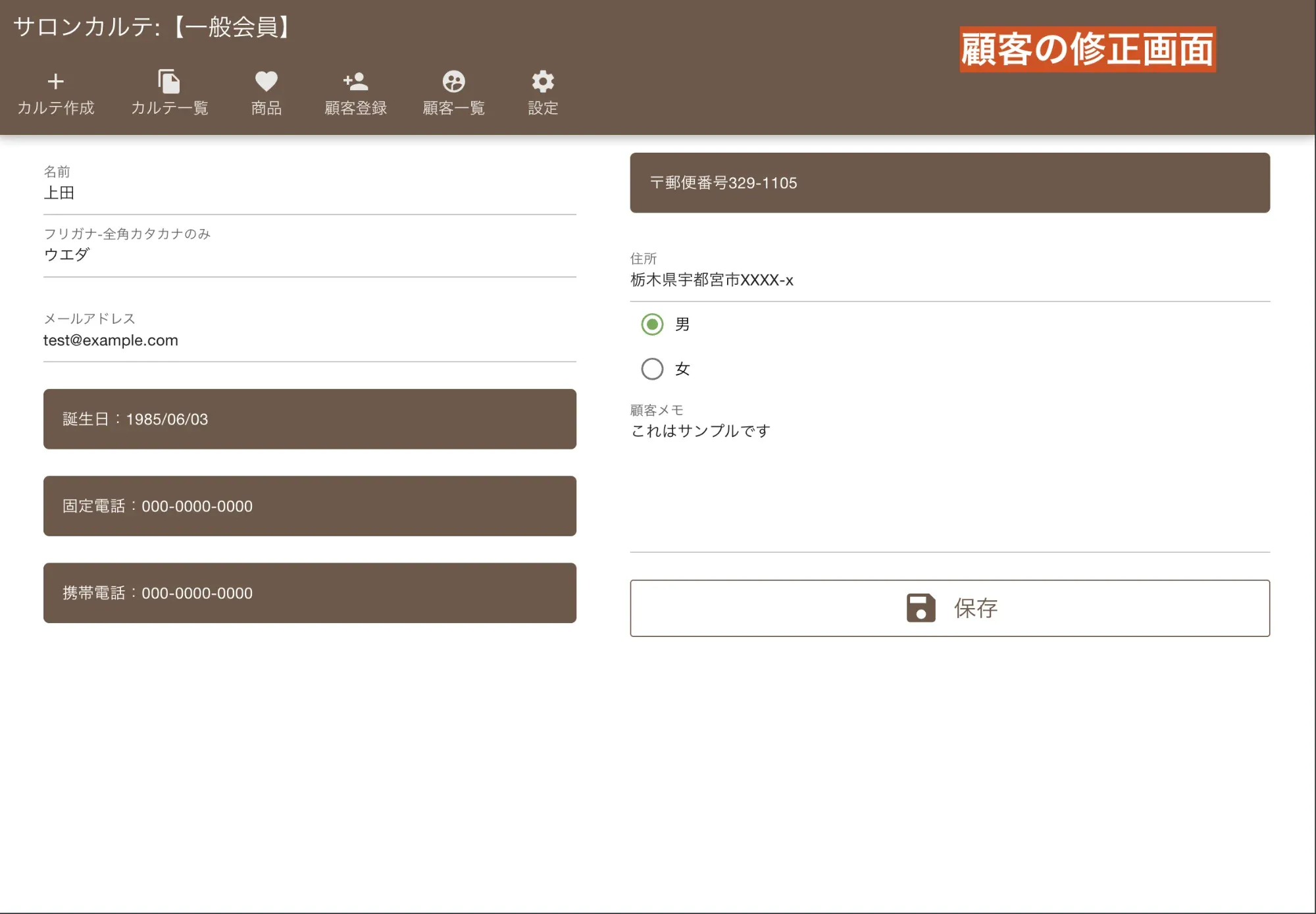
Section titled “顧客編集画面を開く”顧客一覧から修正したいお客様を見つけ、該当のお客様の行をクリック(または「修正」ボタンをクリック)します。
情報を修正して保存
Section titled “情報を修正して保存”顧客編集画面で必要な情報を変更・追加し、最後に「保存ボタン」をクリックして更新を完了します。
顧客情報の登録・管理は、サロン運営の基本です。
正確な顧客データは、お客様へのパーソナルなサービス提供に役立ちます。